
Приветствуем вас на сервисе PrintOrders! Видео инструкции
Профиль
Здесь вы можете изменить название компании и логотип, скопировать ссылку на страницу вашей типографии и размещать где вам удобно, посмотреть страницу вашей типографии скопировав и пройдя по ссылке. Изменить пароль, телефон, адрес, время работы, отклик на заказы, включить или отключить отправку уведомлений о статусах заказов на электронную почту.
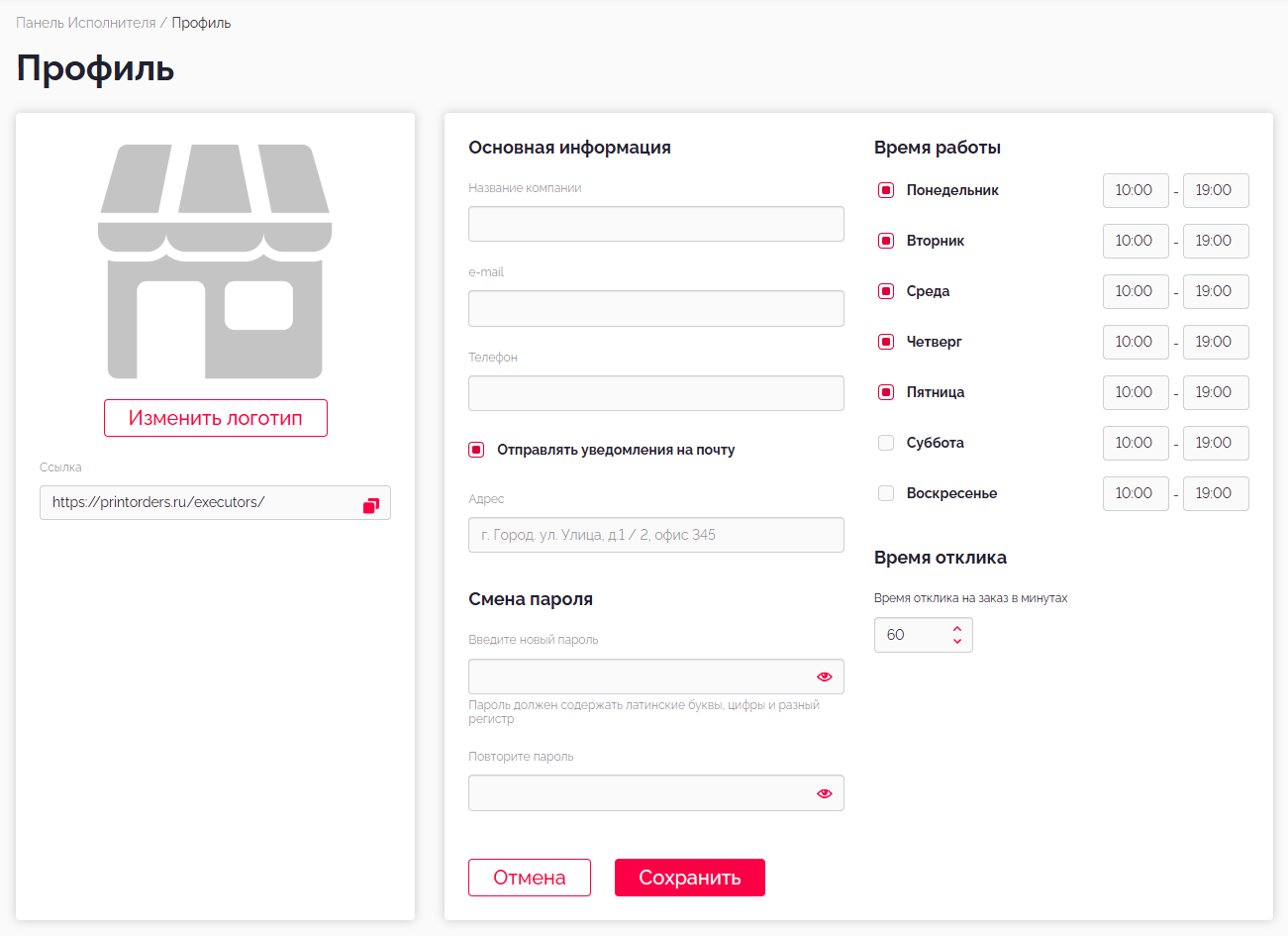
Страница типографии
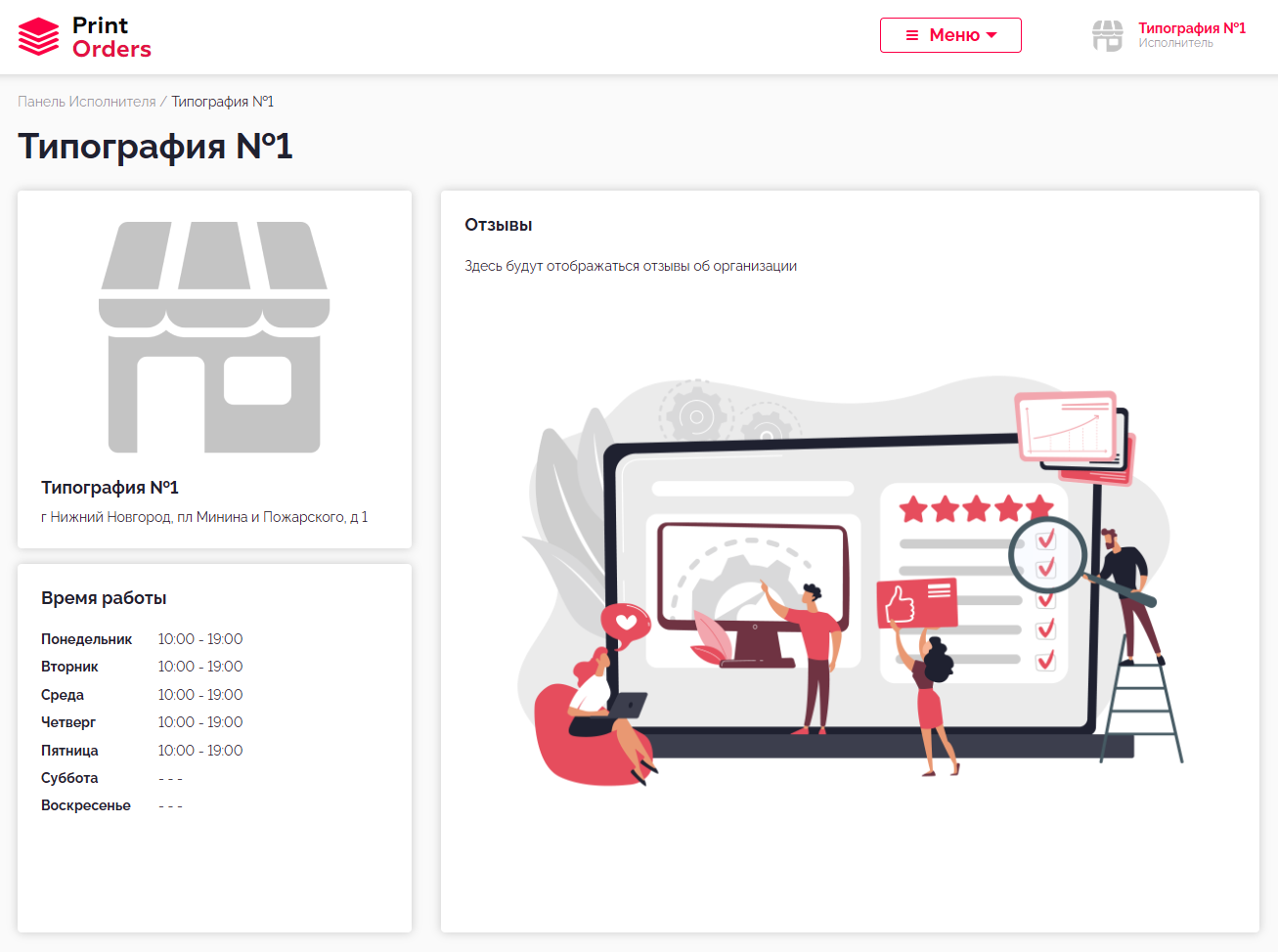
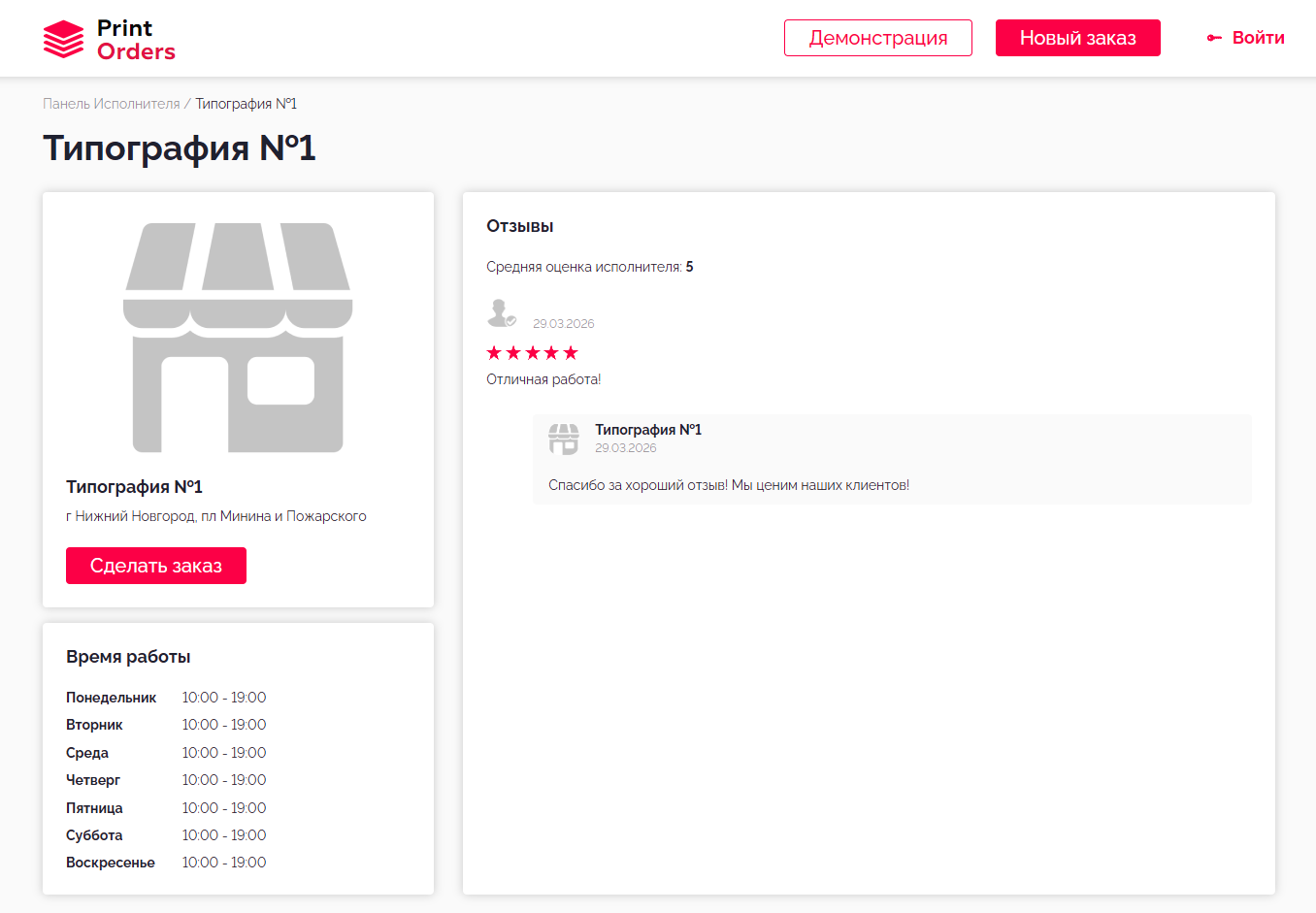
Страница типографии – это ваша уникальная страницы, которая автоматически создаётся на сервисе. На ней находится информация о вашей типографии.
На странице расположена кнопка “Сделать заказ”, с помощью которой заказчик может сделать заказ именно у вас из ваших услуг. Она активна только во время работы, которое вы указали, как и ваше отображение на карте.
Пользователи
Вы можете добавить пользователей и дать им возможность работать с заказами, отзывами, статистикой, профилем, услугами, выплатами.
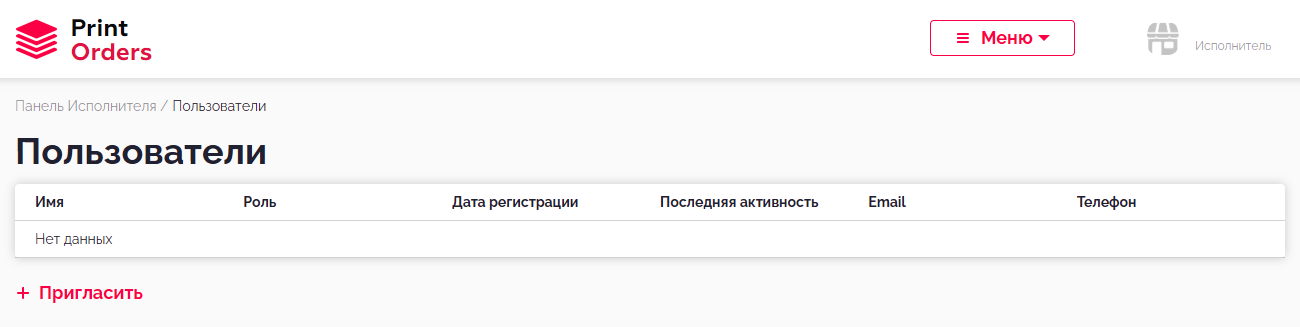
Для этого нажмите “Пригласить”, укажите его электронную почту и разрешения, нажмите “Пригласить”.
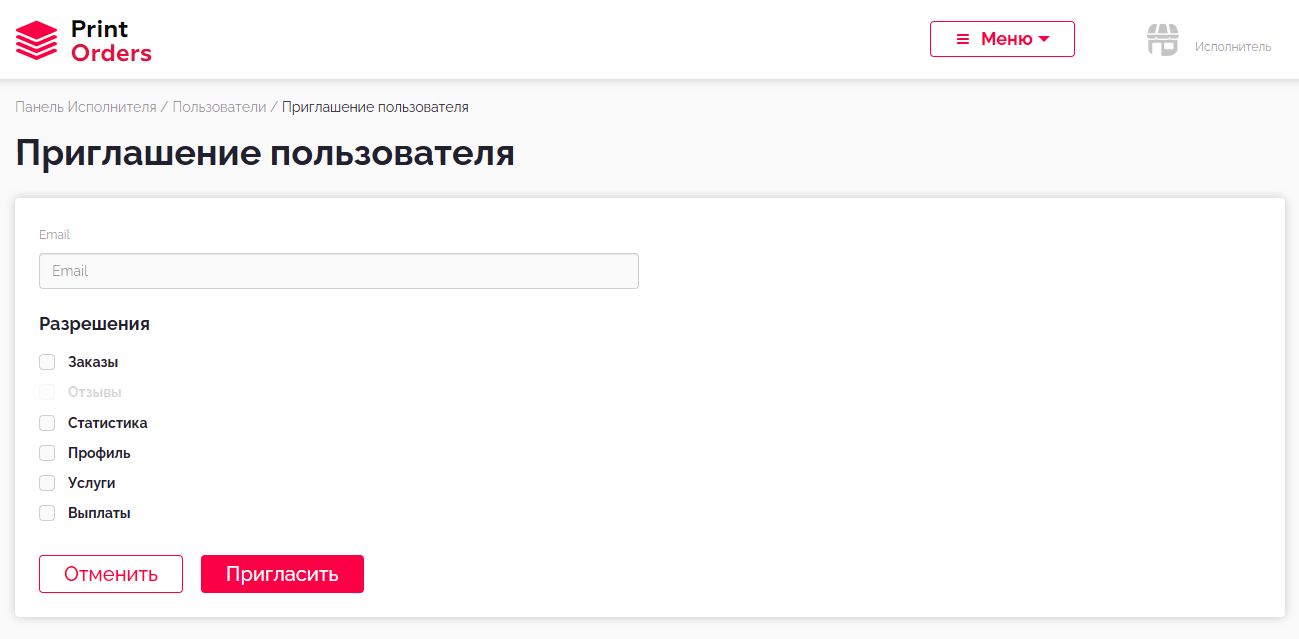
На указанную электронную почту пользователю будет отправлено приглашение: "Вам приглашение на частичное управление личным кабинетом типографии. Подтвердить". Пользователю нужно будет подтвердить приглашение на управление. После этого он сможет работать с указанными вами пунктами “Меню” и отобразится в главном блоке “Меню” “Пользователи”.
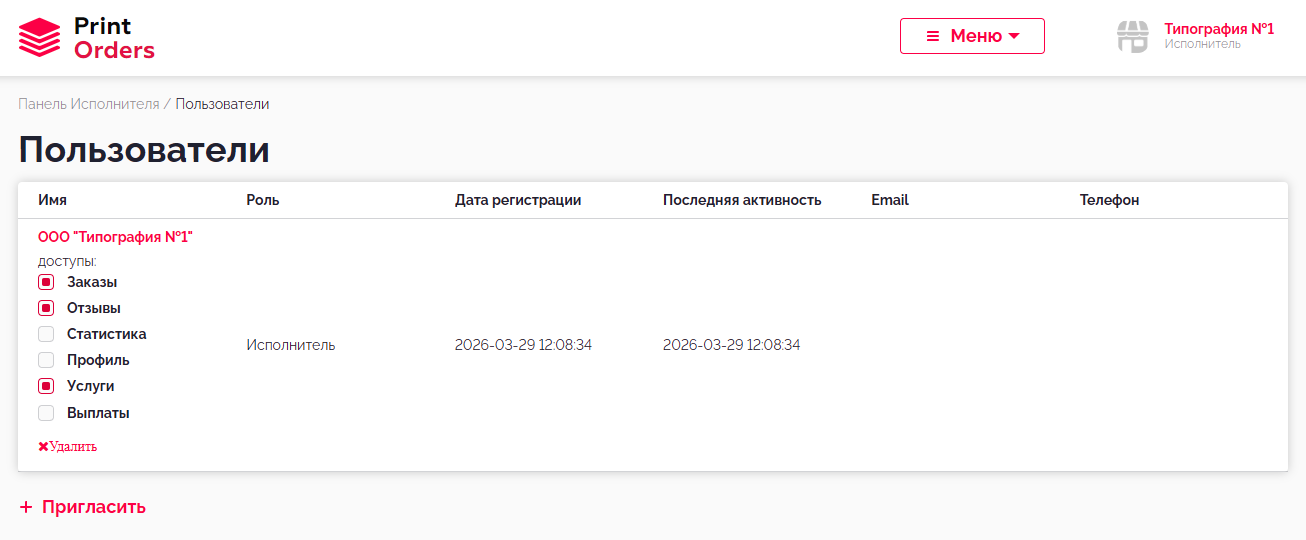
Вы можете менять доступы пользователей в реальном времени и удалять пользователей. Так же вы можете отобрать пользователей по имени, роли, дате регистрации, последней активности, Email, телефону, если он указан при регистрации.
Услуги
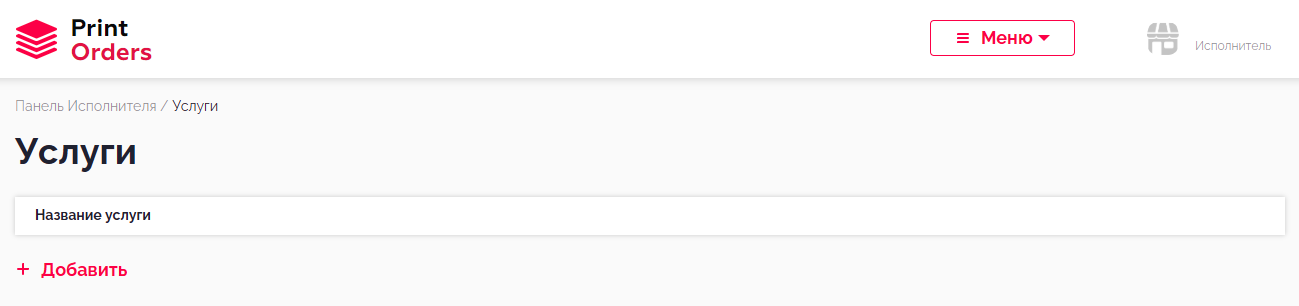
Нажмите “Добавить”.
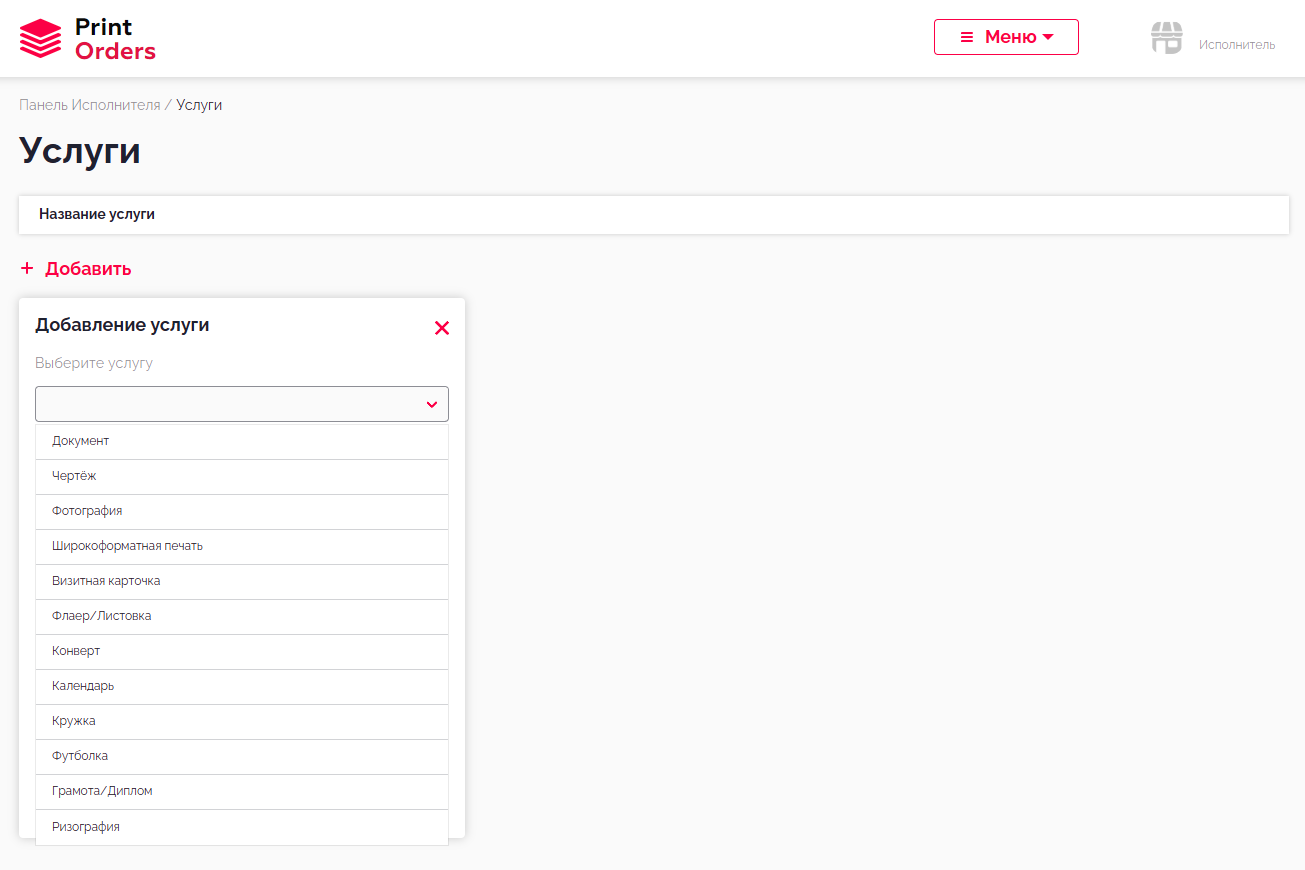
Выберите услугу из списка.
Укажите опции услуги, цену за одну копию в рублях, минимальный тираж. Нажмите “Добавить”. Ваши данные успешно изменены, вы добавили услугу.
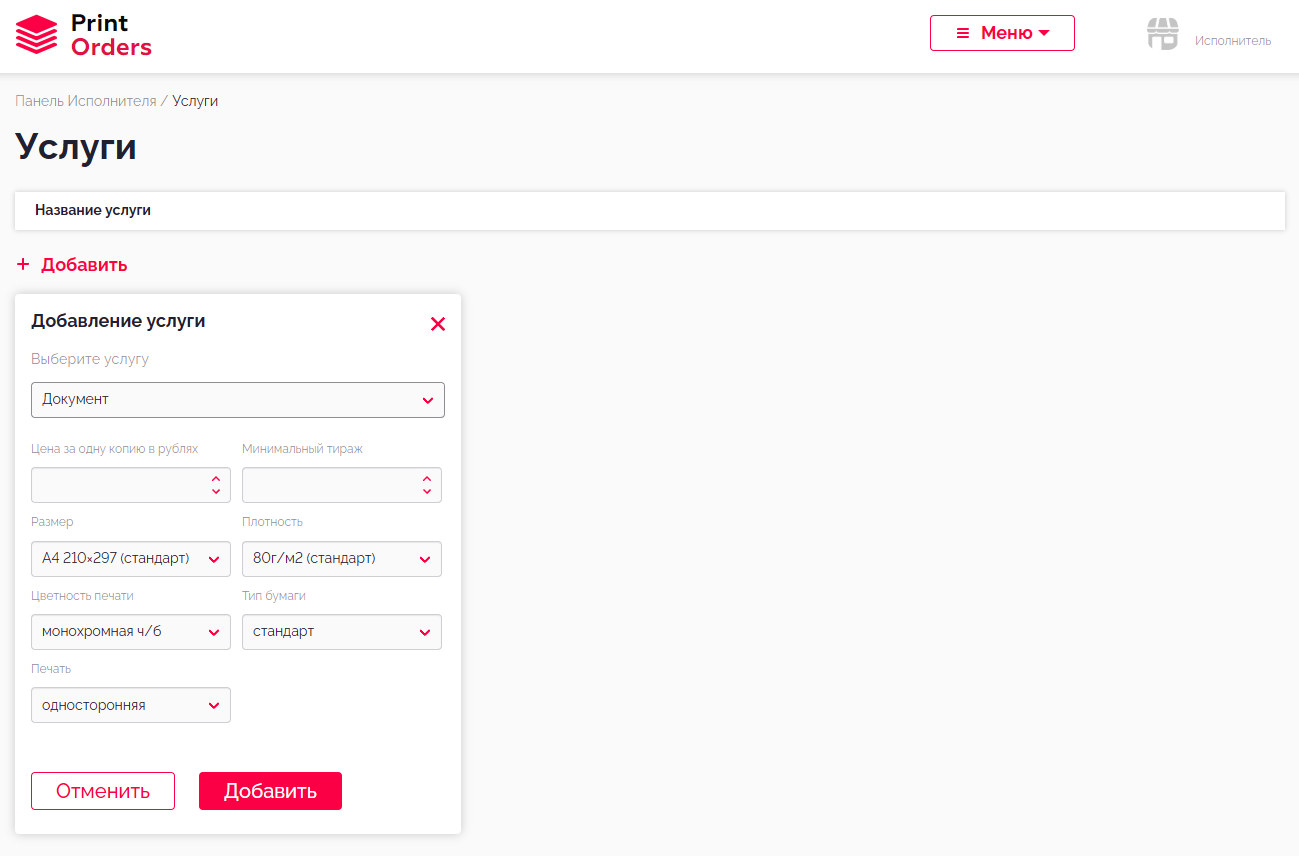
Теперь она отобразится в основном блоке “Услуги”.
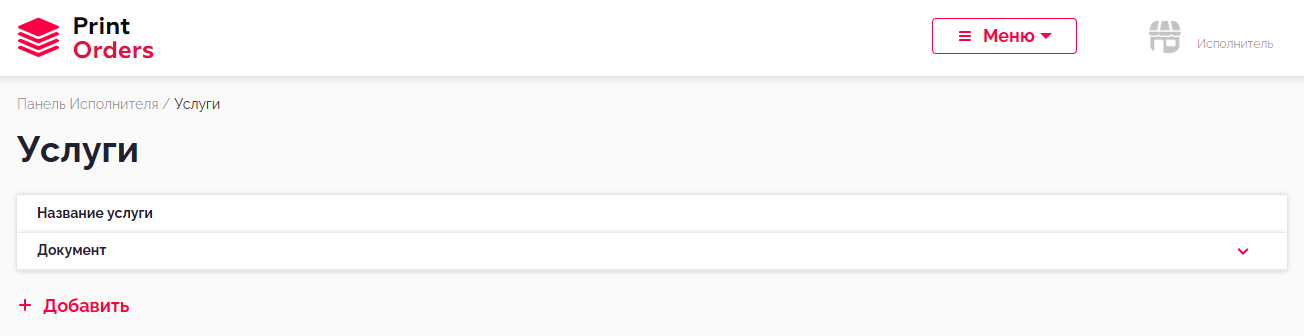
Добавьте все услуги с опциями, которые вы исполняете.
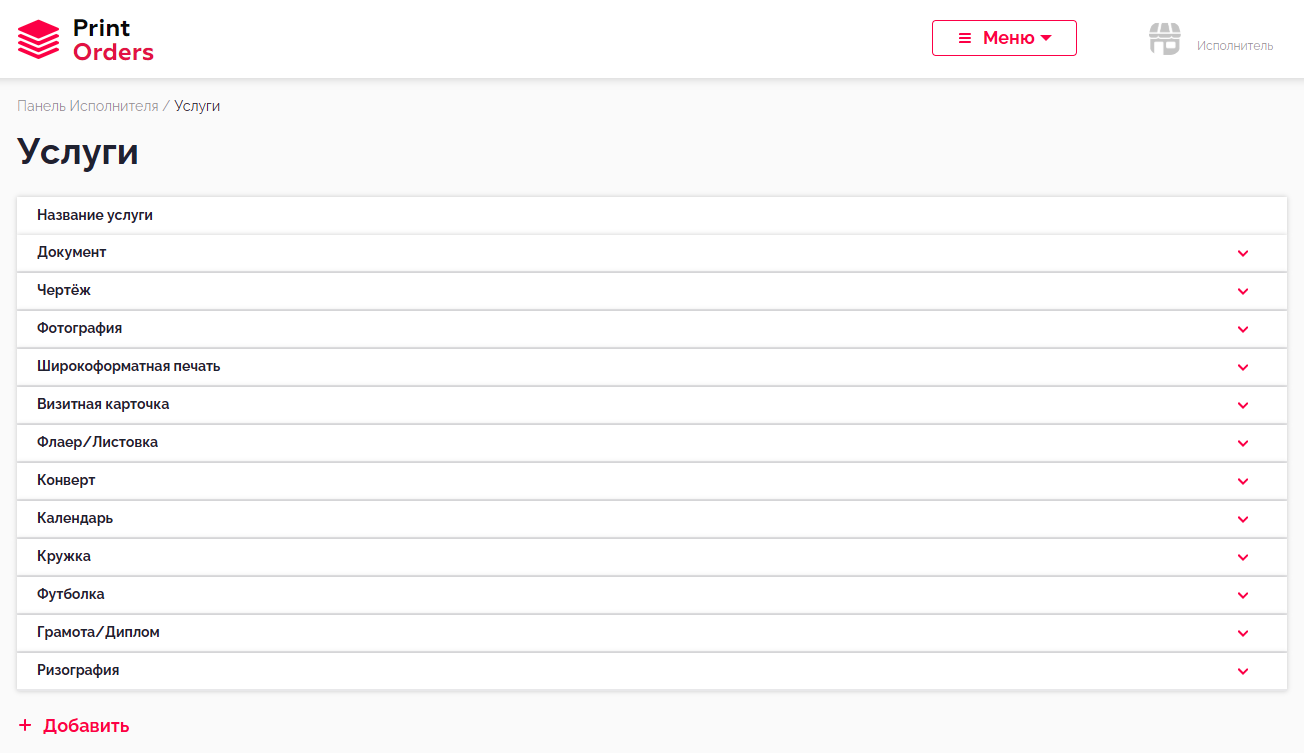
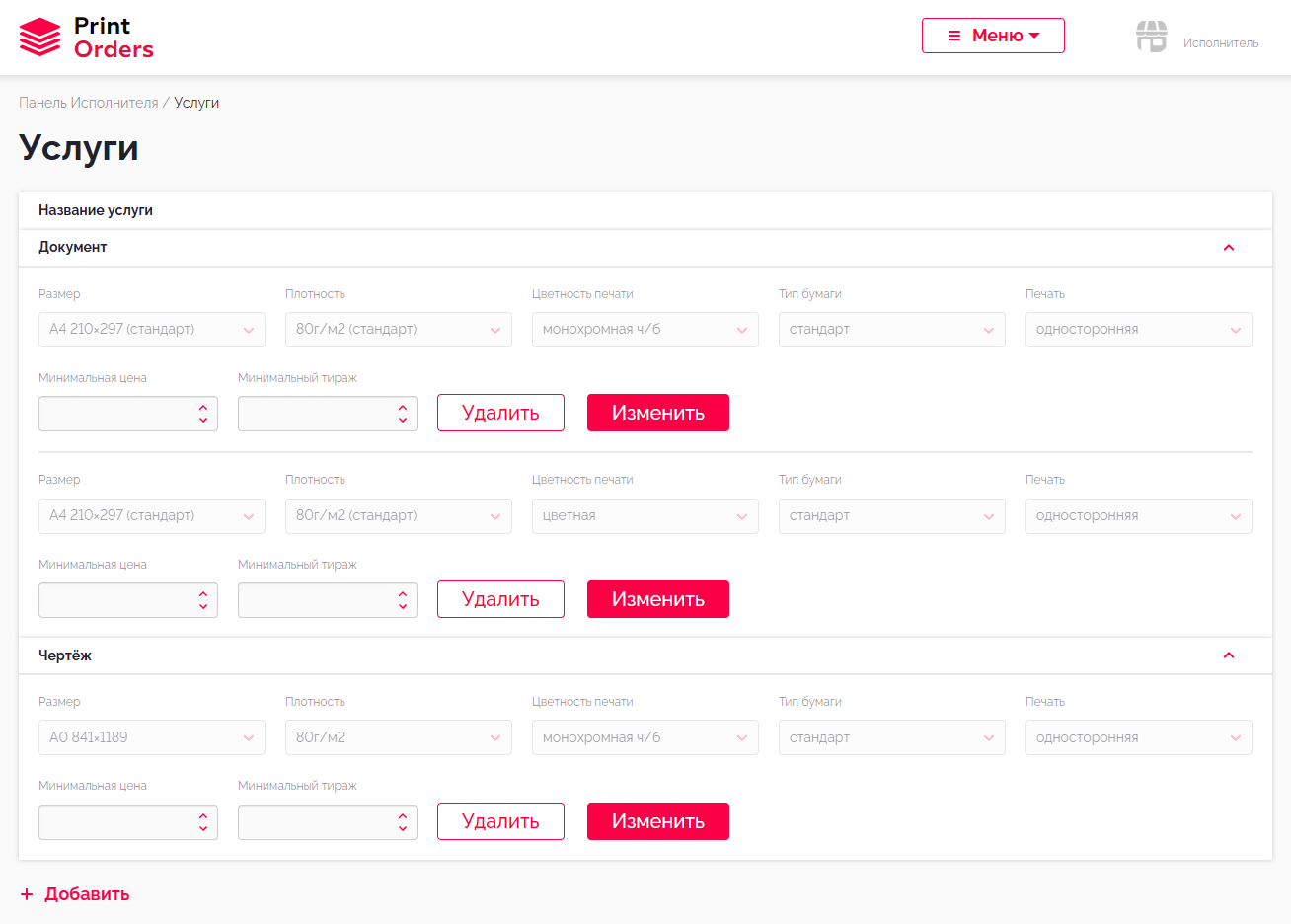
Услуги группируются. Вы можете менять цены услуг и минимальный тираж. Для этого выберете нужную услугу измените минимальную цену и/или минимальный тираж и нажмите “Изменить”. Вы можете удалять услуги.
Если вы не нашли оказываемую вами услугу или распространённые опции услуги в списках напишите нам в техническую поддержу. Наши специалисты добавят новую услугу или её опции.
Заказы
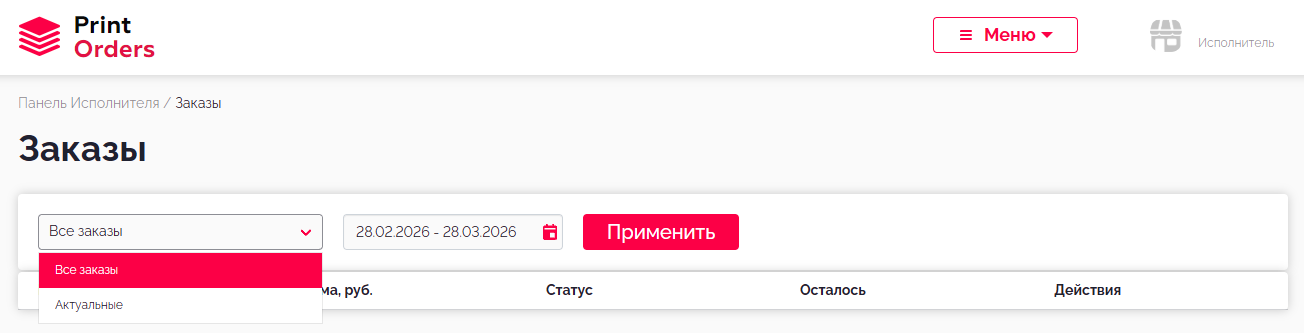
В актуальных отображаются заказы в работе, во всех все заказы. Так же вы можете выбрать период, интересующий вас и посмотреть все заказы за этот период, отобрать заказы по номеру, сумме, статусу, времени на исполнение.
Новый заказ
Уведомления о новом заказе высвечиваются в правом нижнем углу и приходят на электронную почту, если вы указали отправлять уведомления на почту в профиле. Заказ перешел в статус новый.
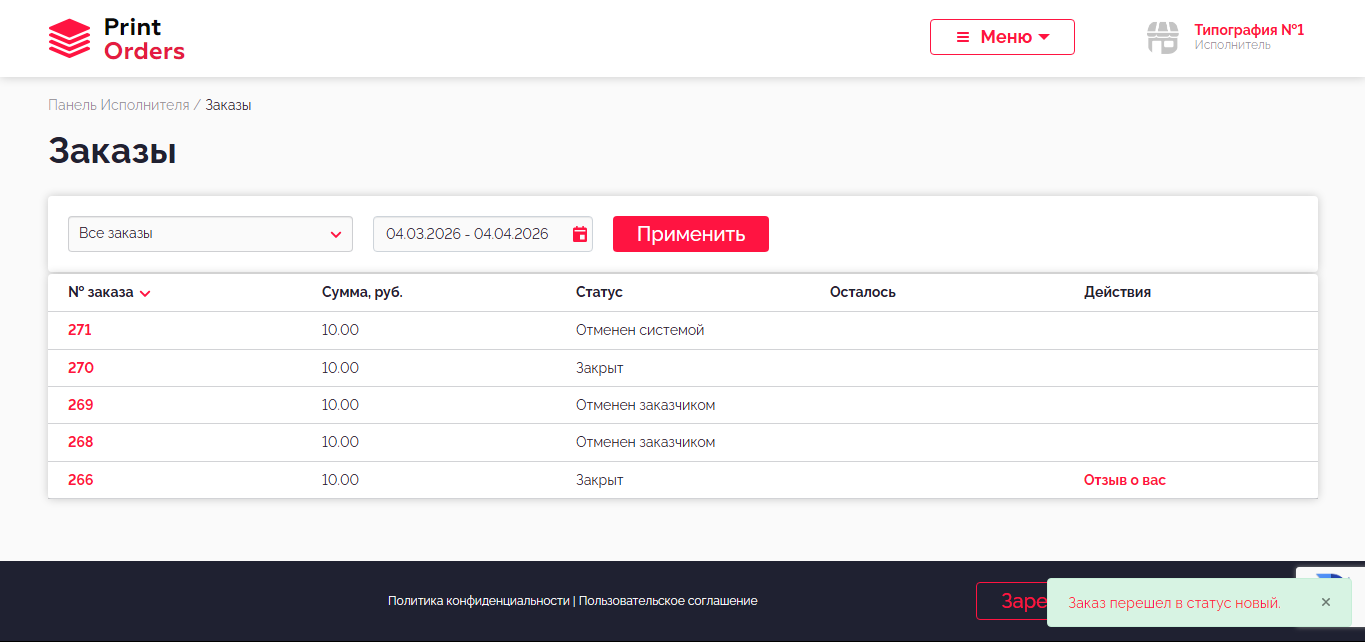
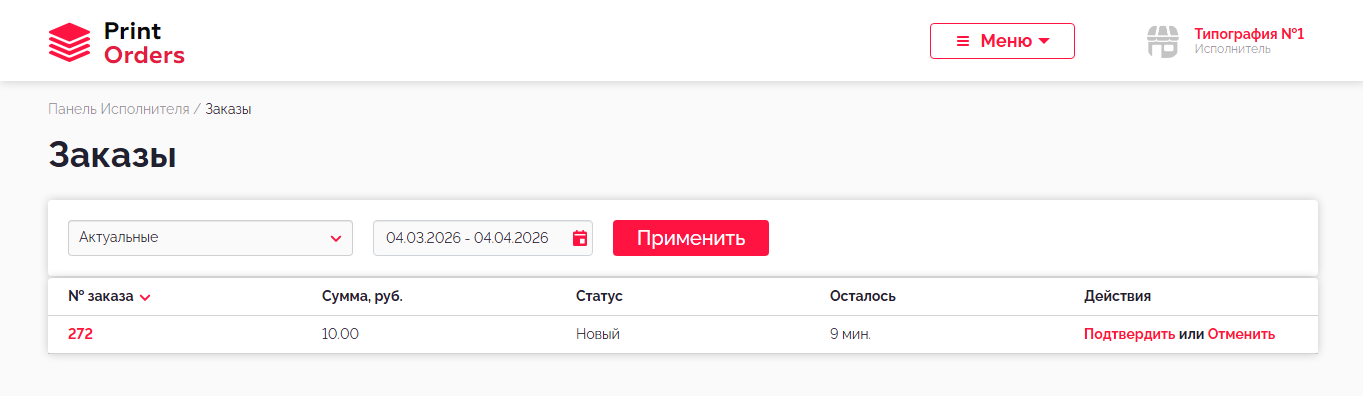
На странице заказов появится новый заказ, его номер, сумма, статус, оставшееся время на отклик, возможность подтвердить или отменить заказ. Нажав на номер заказа или всплывающее сообщение в правом нижнем углу вы можете посмотреть детали заказа, подтвердить или отменить заказ.
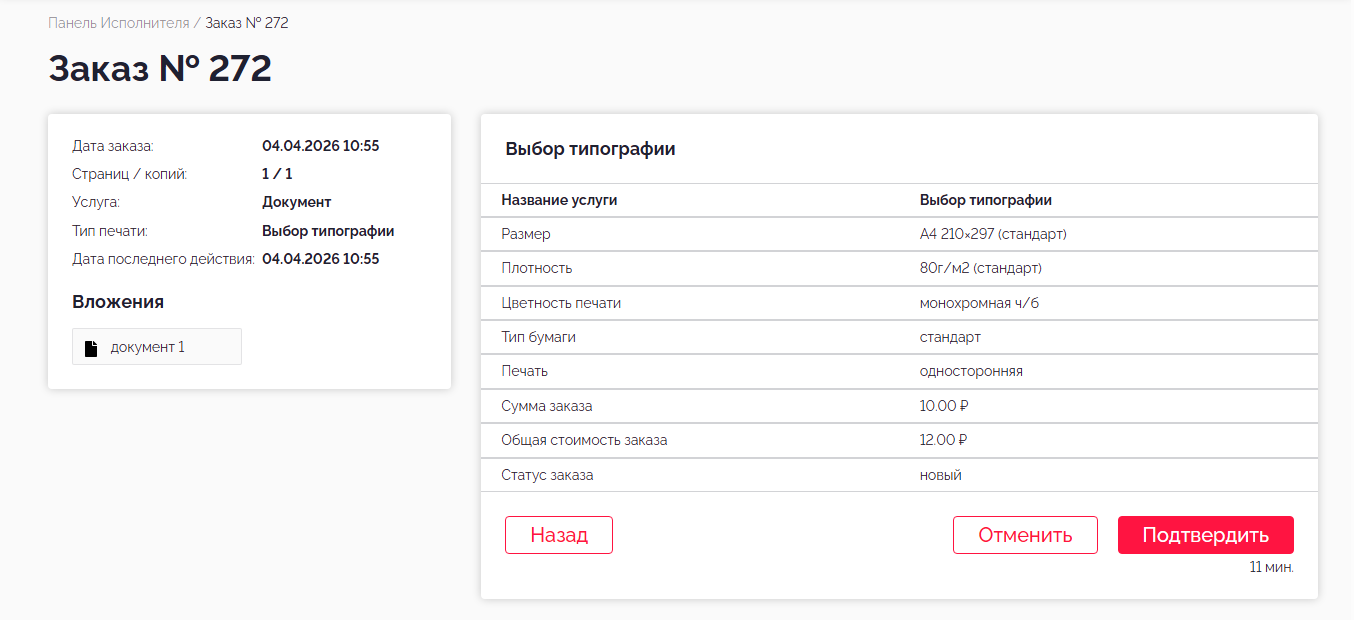
Подтвердите заказ указав дату и время, когда будет готов заказ.
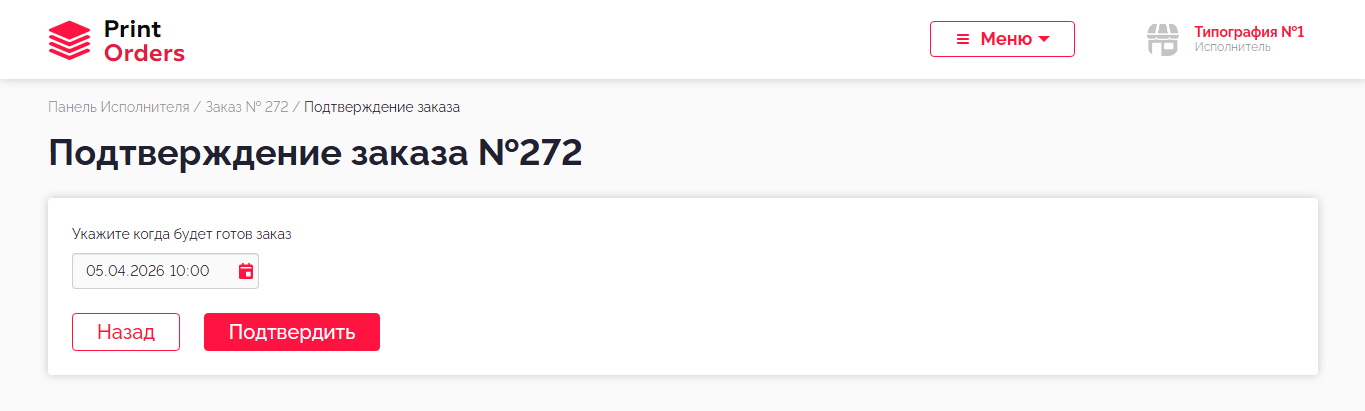
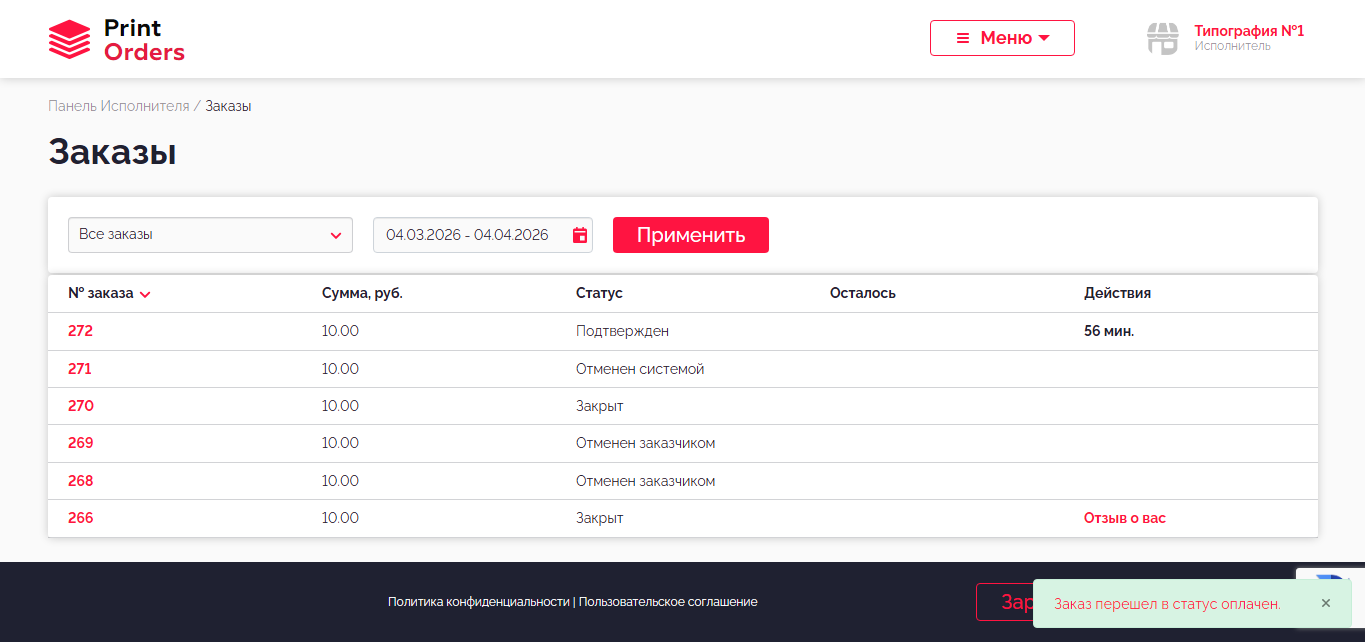
Дождитесь оплаты заказа. На оплату заказа даётся 1 час (60 минут). Заказ перешел в статус оплачен.
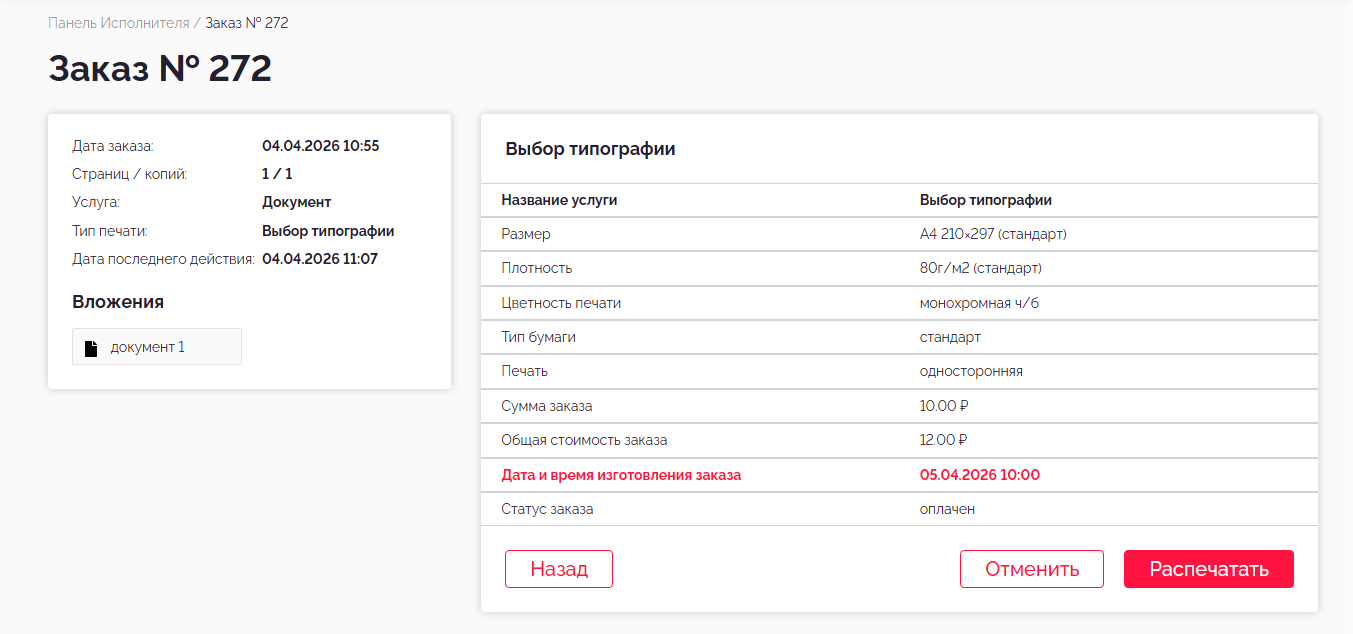
Изготовьте заказ и нажмите “Распечатать”. Вы можете отменить заказ в случае непредвиденных обстоятельств (закончились расходные материалы или по другой причине). Если вы отменили заказ заказчику вернуться средства в полном объёме и данный заказ вам не засчитается.
Выдайте заказчику его заказ запросив номер заказа и нажмите “Передать”.
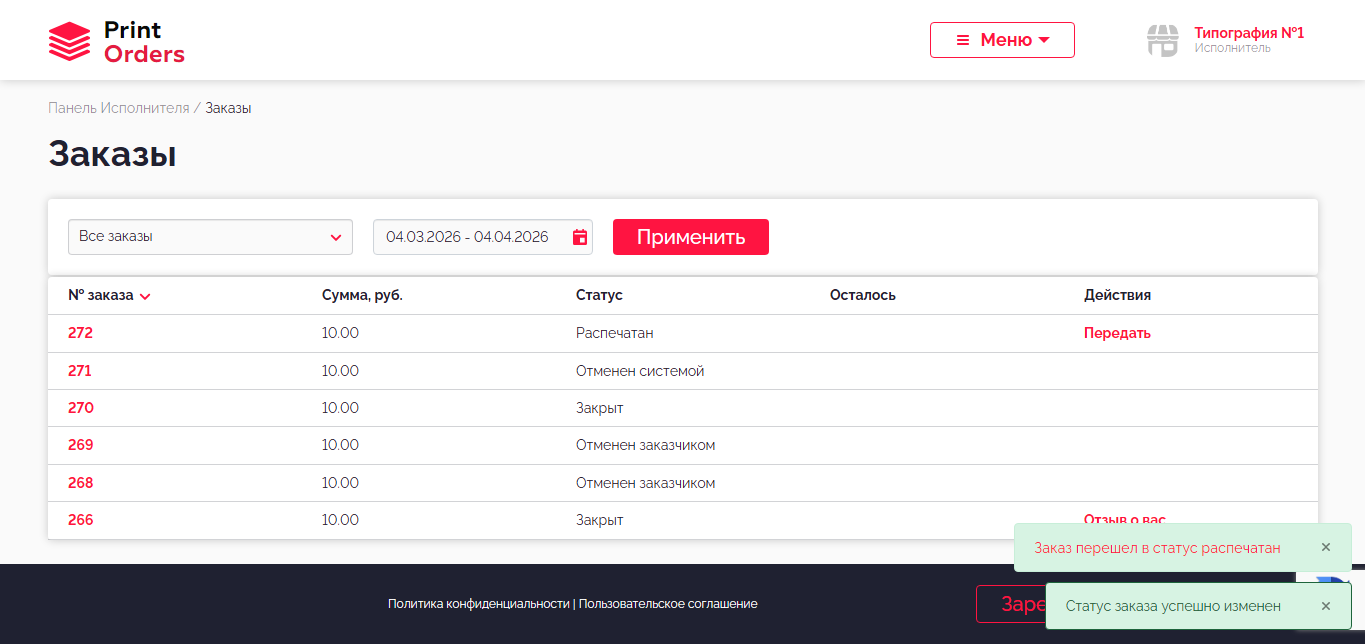
Заказ перешел в статус отдан. Заказ будет закрыт автоматически через 6 часов.
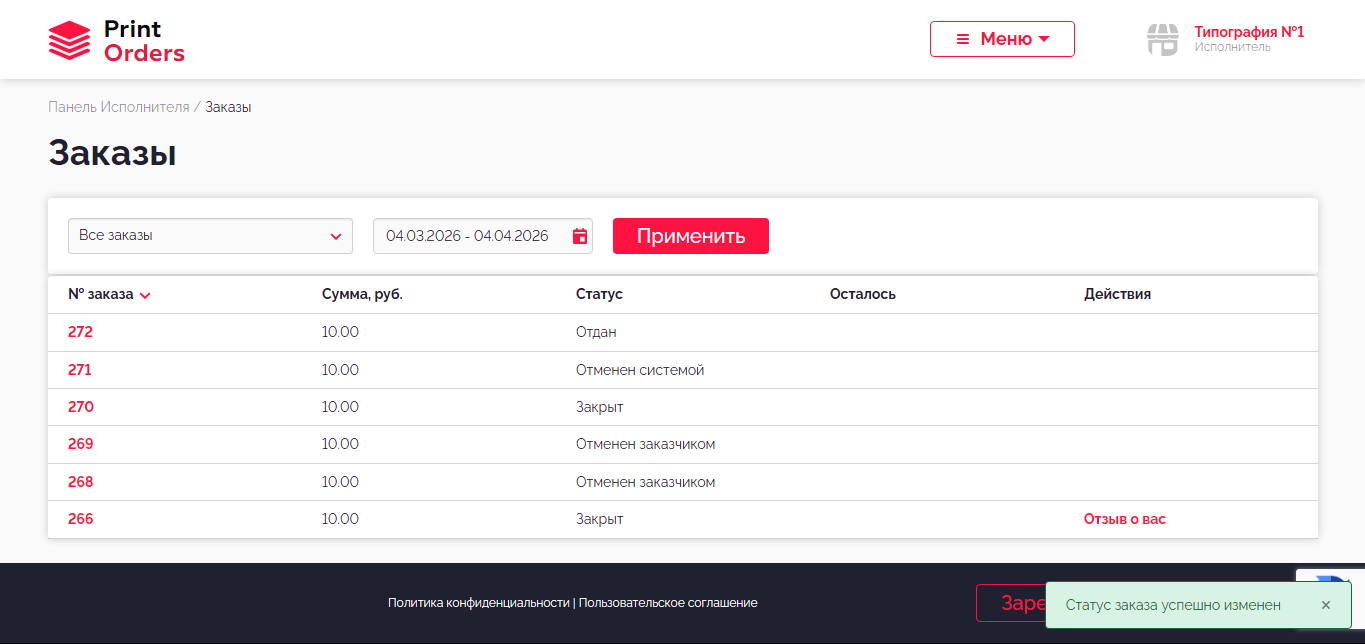
Закрытие заказа
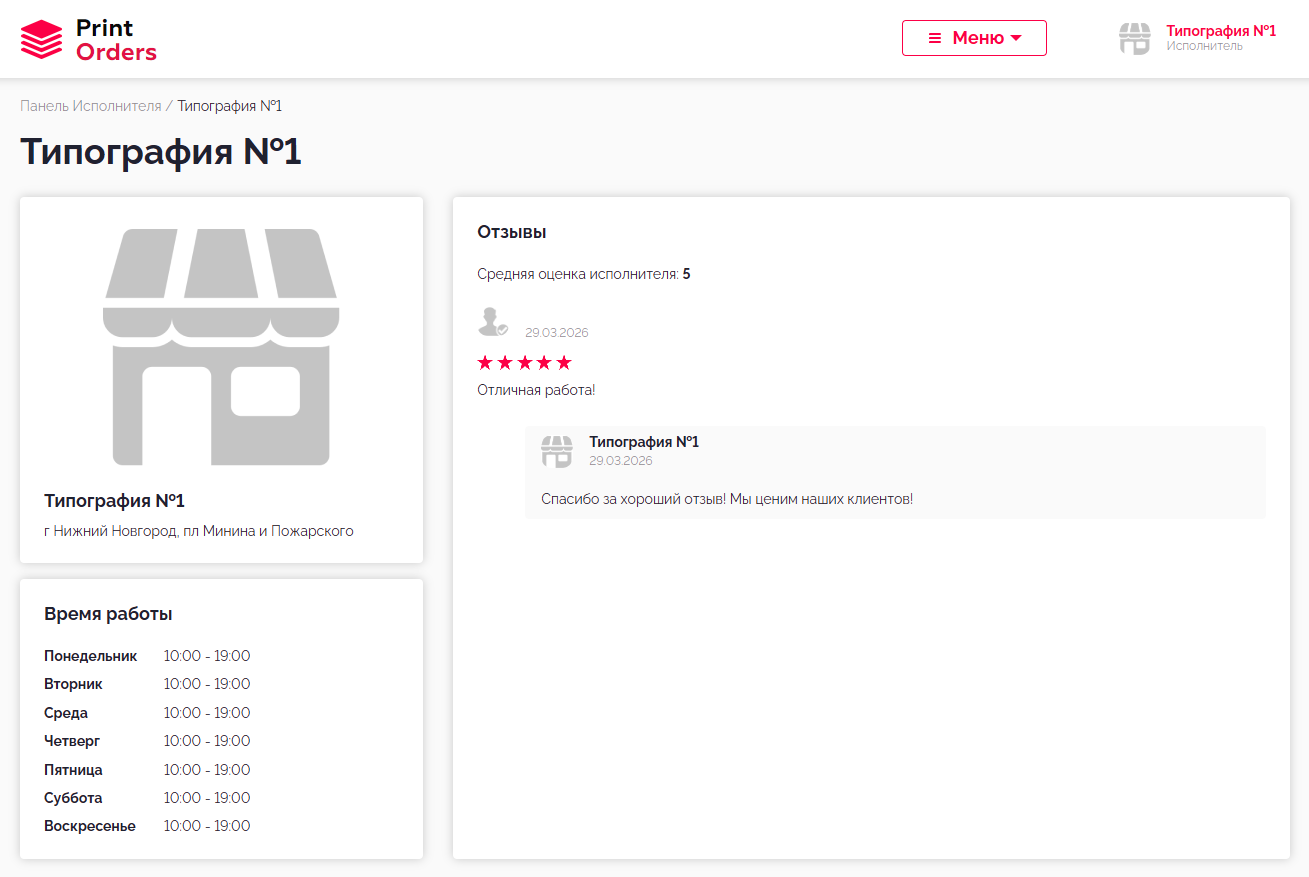
Заказчик может оценить вашу работу и оставить отзыв. Оценки и отзывы отображаются на странице типографии и влияют на рейтинг. Вы можете добавить свой комментарий, он отобразится под отзывом. Для этого зайдите во все заказы.
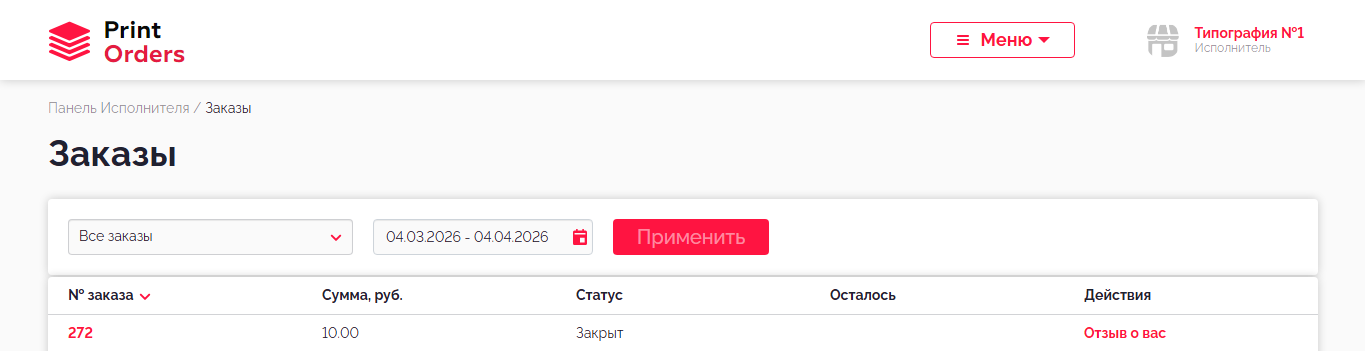
Эксклюзивный заказ
В вашей таблице заказов может появиться эксклюзивный заказ – нажмите “Подробнее”.
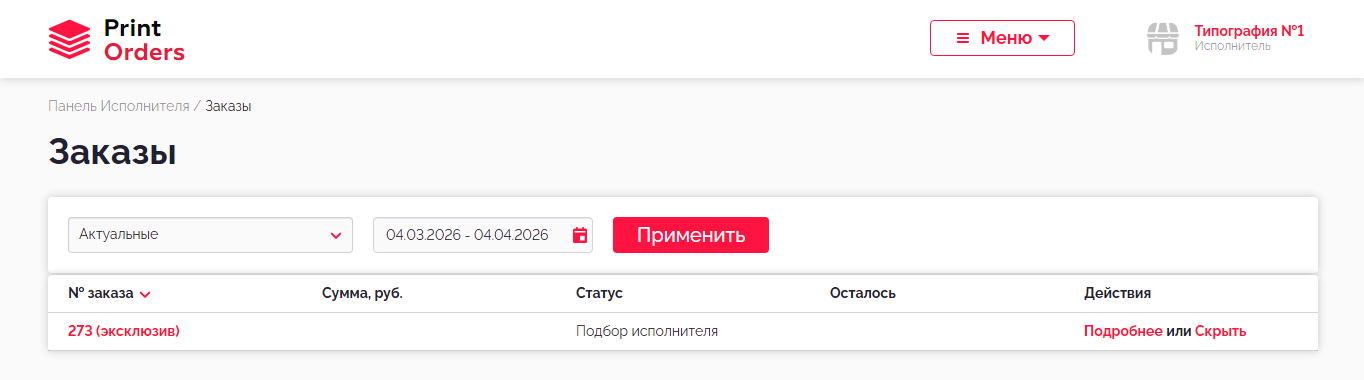
Посмотрите опции заказа и если вы можете его выполнить дайте оценку и укажите, когда будет готов заказ. Если вы не можете его выполнить нажмите “Скрыть” из таблицы заказов.
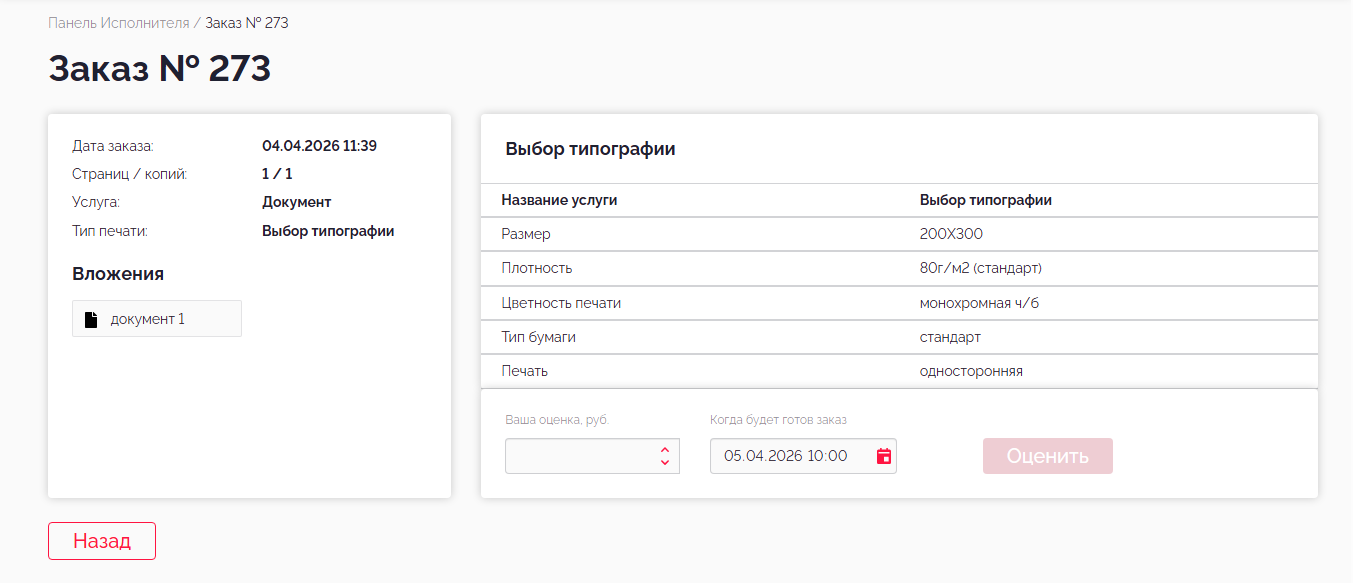
Вы успешно оценили заказ. Если заказчик выберет вас исполнителем, то заказ появится в вашем списке.
Спор
В таблице заказов и так же в деталях заказа у вас может появится спор о заказе если заказчика, например, не устраивает качество заказа.
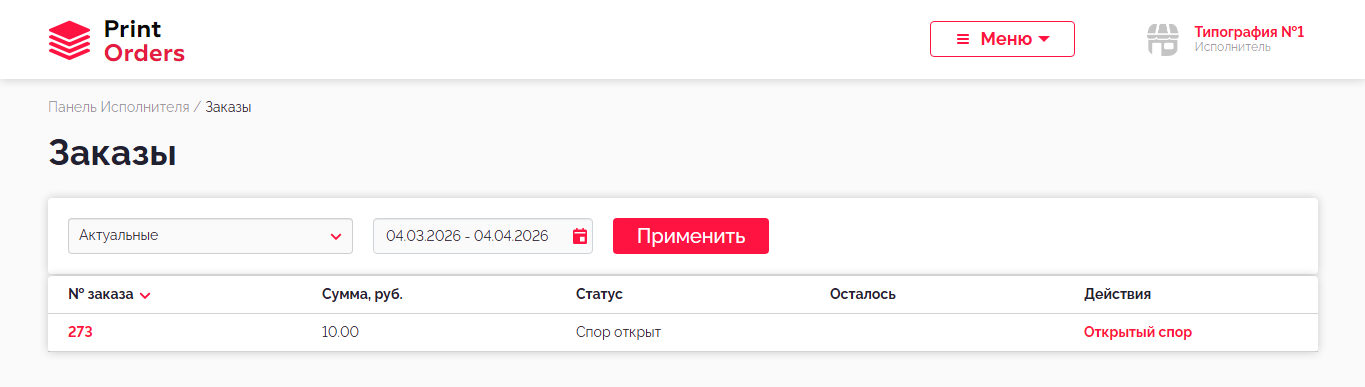
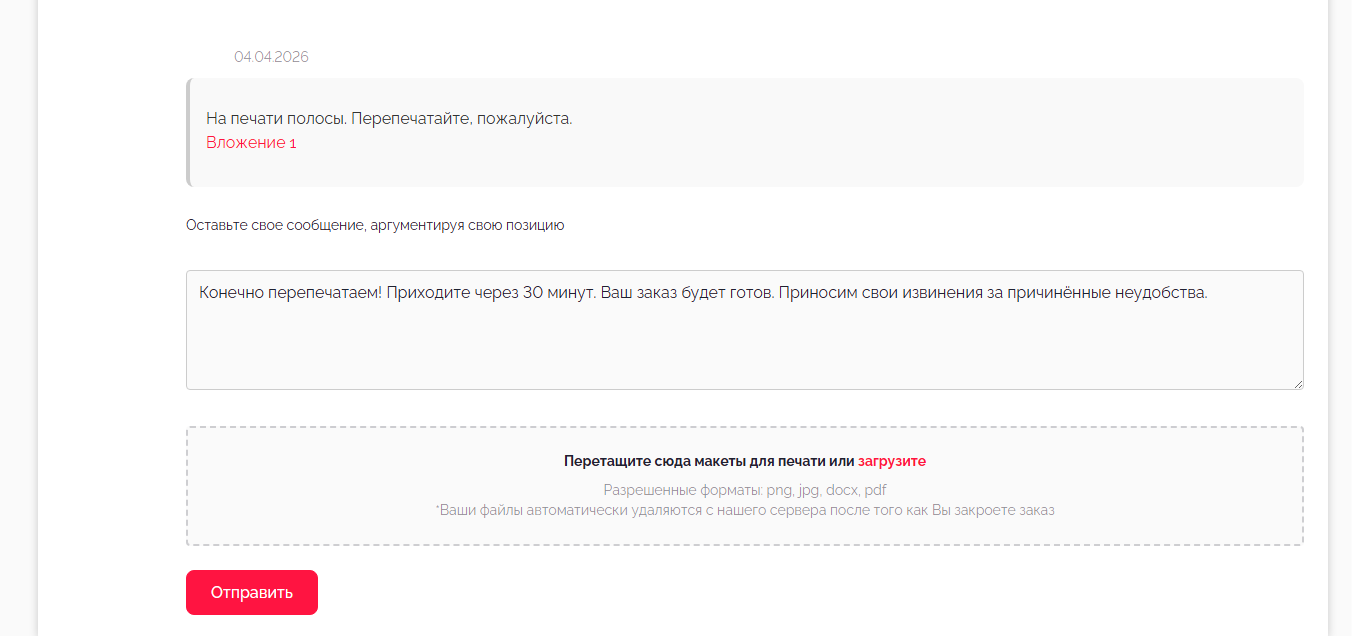
Если дата и время изготовления заказа подошли, а вы не подтвердил его готовность, то на странице заказов и так же в деталях заказа может появится спор о заказе и сообщение от заказчика. Напишите заказчику в спор о заказе, при необходимости прикрепите файл. У вас будут сутки (24 часа) на решение спора. Если по истечении этого времени вы не решили проблему с заказом, заказчику вернутся средства в полном объёме и данный заказ вам не засчитается. Так же заказчик может закрыть спор если вы сделали заказ.
Статистика
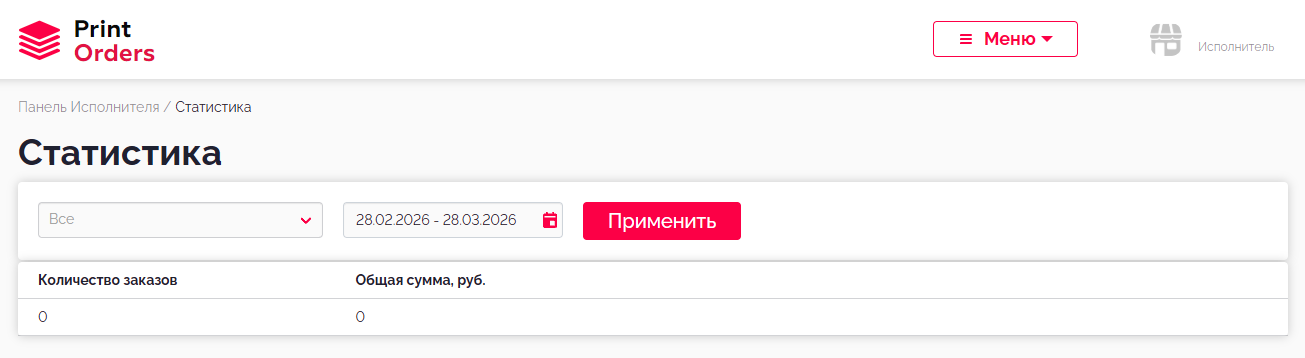
Вы можете просматривать статистику. Для этого выберите период и статус заказов и нажмите “Применить”. Вы можете посмотреть количество заказов и их общую сумму.
Выплаты
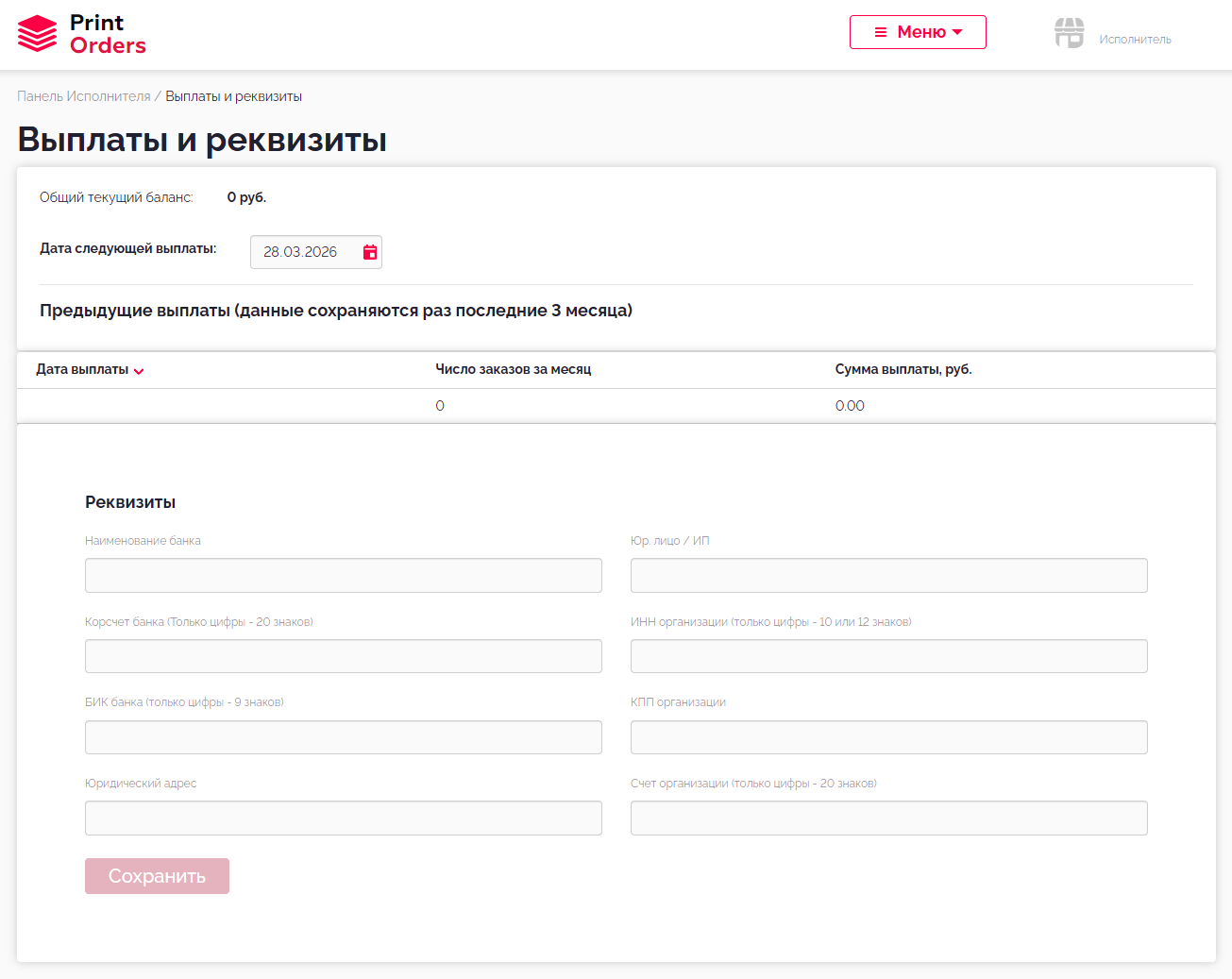
Выплаты производятся раз в сутки.
Здесь вы можете увидеть свой текущий баланс в рублях, дату следующей выплаты и дату подсчёта. В текущий баланс зачисляются суммы закрытых заказов. Справа расположен блок, в котором отображаются предыдущие выплаты (данные сохраняются за 3 последних месяца). Здесь можно посмотреть и отобрать даты выплат, число заказов за месяц, суммы выплат. Ниже расположен блок “Реквизиты”. Если у вас изменились реквизиты обратитесь в техническую поддержку.
Приятной, удобной и выгодной работы с PrintOrders.